Video ins Hochformat umwandeln
Aus einem 16:9-Video wird ein vertikales 9:16-Video für TikTok, Reels und Shorts. Der Bildausschnitt folgt den Personen im Bild, damit niemand am Rand abgeschnitten wird.
Kostenlos starten – keine Kreditkarte erforderlich.
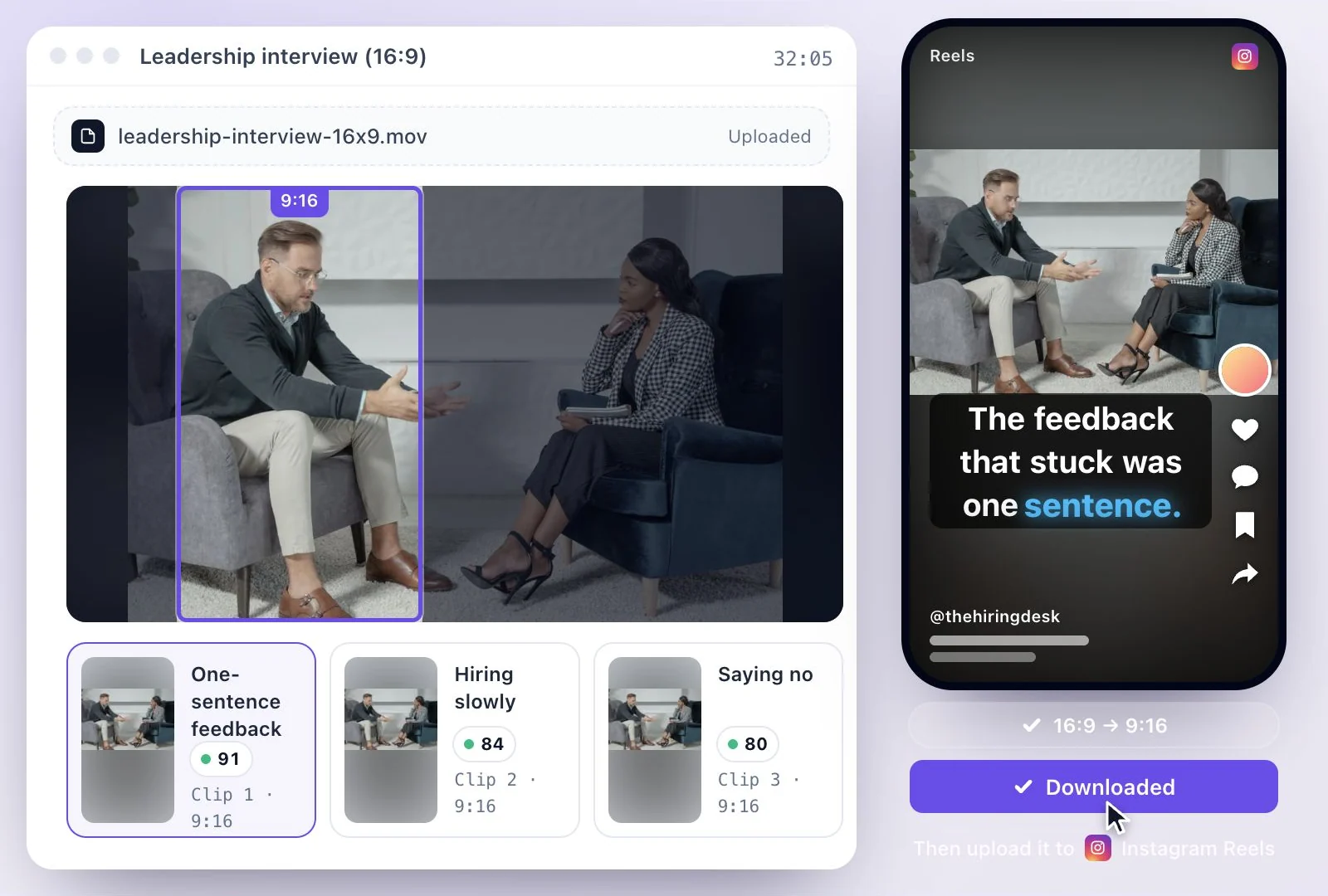
So wird aus Querformat Hochformat
- Lade das Video hoch (MP4, MOV oder WEBM) oder füge einen Link ein und wähle „Create shorts“.
- Wähle das Format 9:16 und den Bildausschnitt: „Auto“, „Split“ oder „Speaker“.
- Für das ganze Video statt einzelner Clips: Stelle im Editor unter „Settings“ das Seitenverhältnis um.
- Prüfe den Ausschnitt und lade die MP4-Datei herunter.
Auf einen Blick
Fakten geprüft:
- Formate
- 9:16, 16:9, 1:1, 4:5 oder Original
- Bildausschnitt
- „Auto“, „Split“ oder „Speaker“
- Wie
- Der Ausschnitt folgt Gesichtern, nicht Objekten oder Spielszenen
- Original
- „Original“ behält das Querformat bei
- Kostenlos
- 200 einmalige Credits; Dateien bis 500 MB und 30 Min.; Videoexporte in 720p mit Wasserzeichen
Was der Ausschnitt verfolgt
Der Bildausschnitt folgt den Personen im Bild: „Speaker“ bleibt bei der Person, die spricht, „Split“ zeigt zwei Personen in zwei Feldern, „Auto“ entscheidet selbst. Bei Bildschirmaufnahmen oder Spielszenen ohne Gesicht ist „Original“ oft besser.
Clips fürs Hochformat: KI-Clips, TikTok-Clips und YouTube Shorts.
Warum Exemplary AI nutzen
Folgt der Person
Der vertikale Ausschnitt bewegt sich mit der Person, die spricht, statt starr die Mitte zu nehmen.
Zwei Personen, zwei Felder
„Split“ zeigt zwei Personen in zwei Feldern, ideal für Interviews und Podcasts.
Mehrere Formate
Wähle zwischen 9:16, 16:9, 1:1, 4:5 oder Original.
Mit Untertiteln
Die vertikalen Clips bekommen Untertitel aus dem Gesagten, eingebrannt ins Bild.
KI-Clips aus langen Videos
Lade ein langes Video hoch oder füge einen Link ein: KI findet die Momente, die für sich stehen, und schneidet vertikale Clips mit Untertiteln.
YouTube Shorts erstellen aus einem langen Video
Füge einen YouTube-Link ein oder lade ein Video hoch: KI schneidet vertikale Shorts mit Untertiteln, die du selbst hochlädst. Kostenlos testen.
TikTok-Clips aus langen Videos erstellen
Mach aus einem langen Video vertikale TikTok-Clips mit Untertiteln: Link einfügen oder hochladen, Momente prüfen, MP4 herunterladen und posten.
Häufige Fragen
Wie mache ich aus 16:9 ein 9:16-Video?
Wird das Bild verzerrt?
Funktioniert das bei Gaming-Videos?
Welche Formate gibt es außer 9:16?
Kann ich ein Video kostenlos ins Hochformat bringen?
Ein Upload. Jedes Format, das du brauchst.
Lade eine Aufnahme hoch und arbeite direkt mit dem Transkript – Clips, Untertitel, Kapitel, Shownotes und Beiträge entstehen alle aus derselben Datei.