Des clips de podcast pour les réseaux
Importez un épisode, vidéo ou audio : l’IA repère les passages qui tiennent seuls et en fait des clips sous-titrés. En vidéo, l’écran se partage entre deux intervenants ; en audio, chaque clip devient un audiogramme.
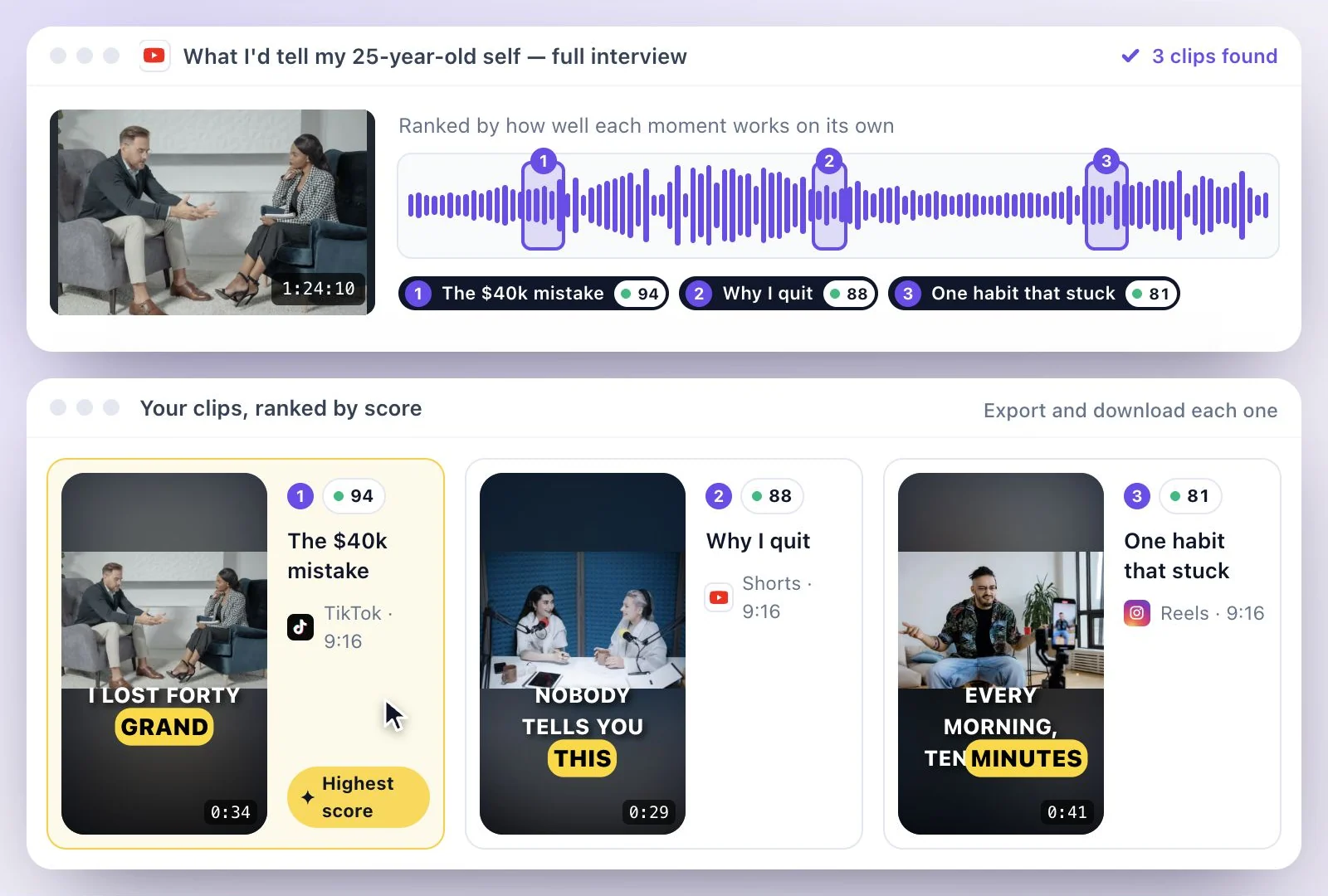
Comment créer des clips de podcast
- 01Importez l’épisode (vidéo MP4, MOV ou WEBM ou audio MP3, WAV, M4A, AAC, FLAC ou OGG) ou collez le lien YouTube.
- 02Choisissez « Create shorts ». Pour un podcast filmé à deux, choisissez le cadrage « Split ».
- 03Pour un épisode audio, chaque clip devient un audiogramme : choisissez une forme d’onde parmi 6.
- 04Triez par « Highest score », corrigez les sous-titres et téléchargez en MP4 (H.264).
En bref
- Podcast vidéo
- « Auto » partage l’image quand deux personnes sont à l’écran et garde un seul cadre sinon, « Split » donne un cadre à chacune, « Speaker » suit la personne qui parle
- Podcast audio
- Clips en audiogramme, 6 formes d’onde, fond de couleur
- Durées cibles
- 15, 30, 45, 60, 90 ou 120 secondes
- Intervenants
- Détectés automatiquement, renommables dans la transcription
- Plan gratuit
- 500 crédits offerts une fois ; fichiers jusqu’à 500 Mo et 30 min ; exports vidéo en 720p avec filigrane
Informations vérifiées en octobre 2026
Vidéo ou audio, chaque épisode a ses clips
Un podcast filmé à deux se prête à l’écran partagé : le cadrage « Split » donne un cadre à chaque intervenant, et « Speaker » suit celui qui parle. Si une seule personne est à l’écran, le partage n’a pas lieu.
Un podcast uniquement audio n’a pas d’image : l’IA en fait des audiogrammes, une forme d’onde animée avec les sous-titres. La transcription de l’épisode sert aussi à écrire les notes d’épisode. Voir clips IA et transcription audio.
Écran partagé à deux
Le cadrage « Split » met chaque intervenant dans son propre cadre, à la verticale.
Audiogrammes pour l’audio
Un épisode sans image devient des clips avec une forme d’onde et des sous-titres.
Les intervenants nommés
Les voix sont séparées automatiquement ; renommez « Speaker 1 » en vrai prénom.
Notes d’épisode en prime
La même transcription sert à écrire un résumé, les chapitres ou les notes d’épisode.
Questions fréquentes
Et pour un podcast uniquement audio ?
L’écran partagé fonctionne-t-il pour un podcast à deux ?
Peut-on importer un épisode depuis Spotify ou Apple Podcasts ?
Les intervenants du podcast sont-ils reconnus ?
Peut-on aussi écrire les notes d’épisode ?
À voir aussi
- Clips IA à partir de vos vidéos longuesCollez un lien YouTube ou importez une vidéo : l’IA repère les moments forts, les découpe en clips verticaux sous-titrés et note chacun sur 100.
- Transcription audio : votre audio en texteTransformez un fichier audio en texte : MP3, WAV, M4A et d’autres. Corrigez la transcription, nommez les intervenants, téléchargez-la en DOCX ou PDF.
- Créer des clips TikTok à partir de vos vidéosDécoupez une vidéo YouTube ou un fichier en clips TikTok verticaux et sous-titrés. L’IA choisit les passages, vous téléchargez le MP4 et publiez.