Passer une vidéo horizontale en verticale
Le passage de 16:9 à 9:16 n’est pas un simple recadrage au centre : le cadre suit la personne qui parle et peut se partager en deux quand deux personnes sont à l’écran. Si toute l’image compte, le format « Original » la garde telle quelle.
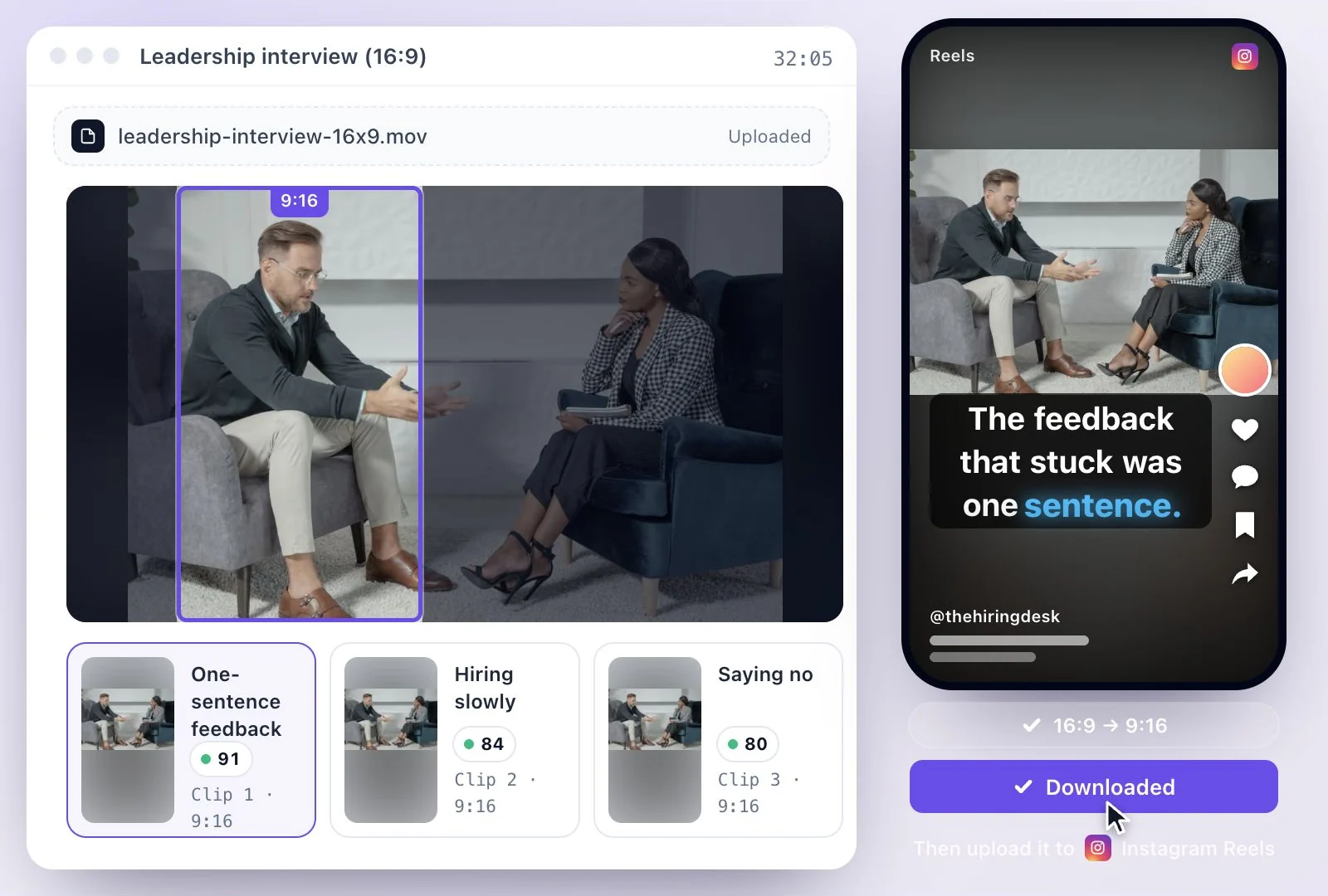
Comment passer une vidéo en vertical
- 01Importez la vidéo (MP4, MOV ou WEBM) ou collez un lien YouTube, TikTok, Instagram, Facebook, Vimeo ou X.
- 02Choisissez « Create shorts » pour laisser l’IA choisir les moments, ou sélectionnez un passage dans la transcription et cliquez sur « Create clip ».
- 03Choisissez le format 9:16 et, pour l’IA, un cadrage : « Auto » partage l’image quand deux personnes sont à l’écran et garde un seul cadre sinon, « Split » donne un cadre à chacune, « Speaker » suit la personne qui parle.
- 04Téléchargez la vidéo verticale en MP4 (H.264).
En bref
- Formats
- 9:16, 16:9, 1:1 ou 4:5 ; « Original » garde l’image d’origine
- Cadrage
- « Auto » partage l’image quand deux personnes sont à l’écran et garde un seul cadre sinon, « Split » donne un cadre à chacune, « Speaker » suit la personne qui parle
- Passage choisi
- Tout passage de la transcription, via « Create clip »
- Sortie
- MP4 (H.264)
- Plan gratuit
- 500 crédits offerts une fois ; fichiers jusqu’à 500 Mo et 30 min ; exports vidéo en 720p avec filigrane
Informations vérifiées en octobre 2026
Un cadre qui suit la parole
Un recadrage fixe au centre coupe souvent la personne qui parle dès qu’elle bouge, ou ne montre qu’un des deux invités. Ici, le cadre vertical suit le visage de celui qui parle, et le cadrage « Split » met deux personnes l’une au-dessus de l’autre.
Une fois verticale, la vidéo convient à TikTok, Shorts et Reels : voir clips TikTok et créer des Shorts.
Le visage reste dans le cadre
Le cadre 9:16 suit la personne qui parle au lieu de rester figé au centre.
Deux personnes, deux cadres
Avec « Split », chaque intervenant a son cadre dans la vidéo verticale.
Carré ou 4:5 aussi
Exportez en 1:1 ou 4:5 pour un fil Instagram ou LinkedIn.
Sous-titres inclus
Ajoutez des sous-titres dans l’un des 26 styles avant l’export.
Questions fréquentes
Comment passer une vidéo 16:9 en 9:16 ?
Le recadrage coupe-t-il la personne qui parle ?
Peut-on garder toute l’image d’origine ?
Peut-on convertir seulement un passage de la vidéo ?
Quels formats de sortie sont proposés ?
À voir aussi
- Clips IA à partir de vos vidéos longuesCollez un lien YouTube ou importez une vidéo : l’IA repère les moments forts, les découpe en clips verticaux sous-titrés et note chacun sur 100.
- Créer des clips TikTok à partir de vos vidéosDécoupez une vidéo YouTube ou un fichier en clips TikTok verticaux et sous-titrés. L’IA choisit les passages, vous téléchargez le MP4 et publiez.
- Créer des YouTube Shorts à partir de vos vidéosTransformez une vidéo YouTube longue en Shorts verticaux sous-titrés : collez le lien, l’IA choisit les moments, vous téléchargez des clips en 9:16.