AI議事録:会議を自動で文字起こし
会議のリンクを貼ってボットを送ると、Zoom、Google Meet、Microsoft Teams、Webexの会議に参加して録音し、文字起こしと要約・要点のメモを作ります。録画済みの会議ファイルをアップロードして議事録にすることもできます。
無料で開始 — クレジットカードは不要です。
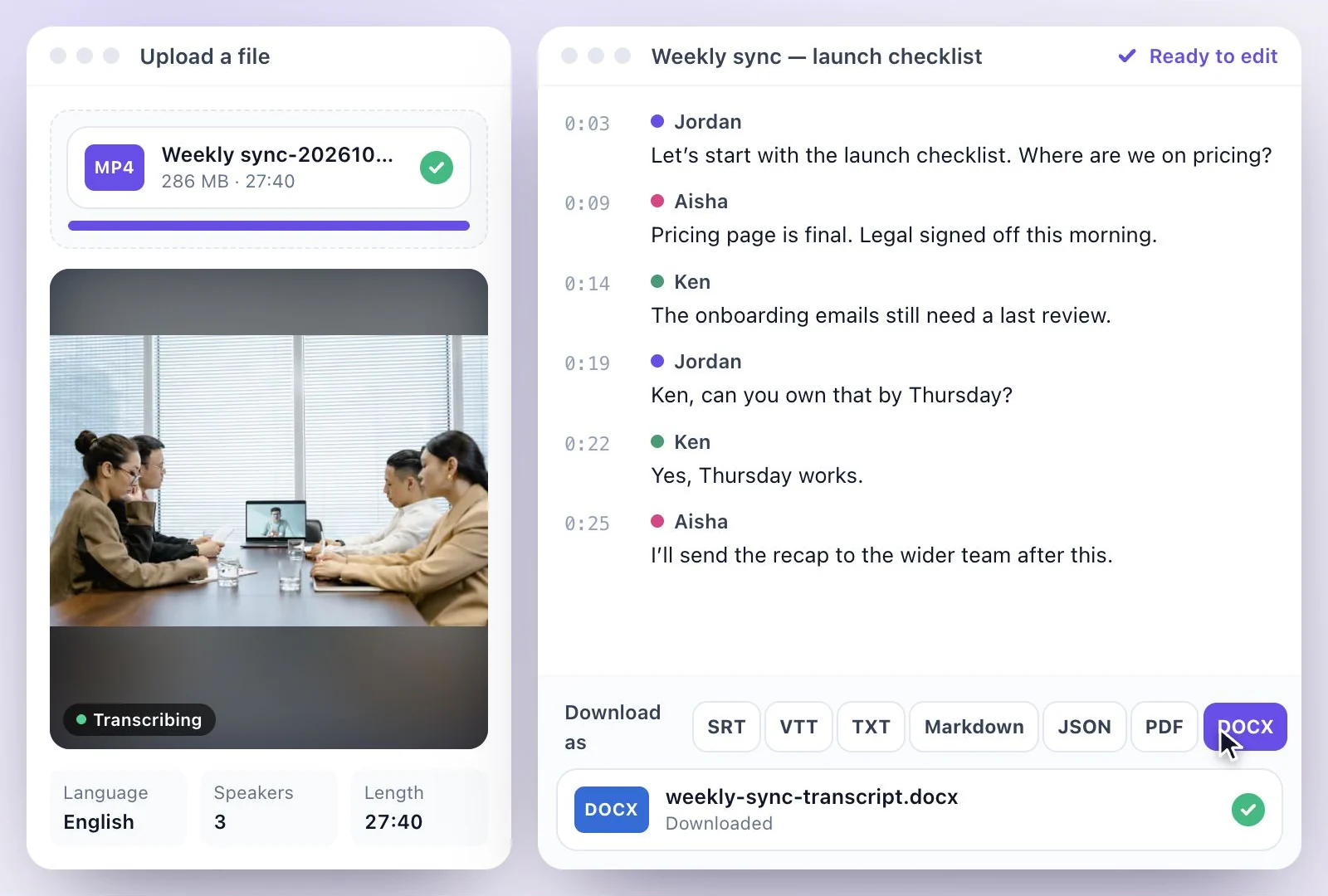
AI議事録の使い方
- サイドバーの「AI Notetaker」を開き、「Send notetaker」を選びます。
- 会議のリンクを貼り、すぐに参加させる(Join now)か、開始時刻を指定して予約(Schedule)します。ボットの表示名も設定できます。
- 会議が終わると録音が文字起こしされ、要約(Summary)と要点(Key takeaways)のメモが作られます。
- 必要ならQ&Aやチャプターなど他の文書も作り、WordやPDFなどで書き出します。
概要
情報確認:
- 対応する会議
- Zoom、Google Meet、Microsoft Teams、Webex
- 参加のしかた
- 会議リンクからボットを送る(今すぐ参加、または予約)
- 予約
- 手動で設定(カレンダーとの自動連携はありません)
- 作られるメモ
- 要約と要点(ほかの文書も選べます)
- 書き出し
- PDF、SRT、VTT、TXT、Markdown、JSON、DOCX
- 料金
- ボットの利用はクレジットを消費します
機能
Exemplary AIを選ぶ理由
会議にボットが参加
リンクを貼るだけで、ボットが会議に参加して録音します。
要約と要点を自動で
会議が終わると、文字起こしと一緒に要約と要点のメモができます。
話者ごとに分かれる
誰が何を話したかが分かるように、話者ごとに分かれた文字起こしになります。
録画ファイルからも
過去の会議の録画や録音をアップロードして議事録にできます。
よくある質問
どの会議ツールに対応していますか?
Zoom、Google Meet、Microsoft Teams、Webexです。会議のリンクを貼ってボットを送ります。
カレンダーと連携して自動で参加しますか?
いいえ。会議ごとにリンクを貼り、すぐに参加させるか、開始時刻を指定して予約します。
ボットを使わずに議事録を作れますか?
はい。録画や録音のファイルをアップロードすれば、同じように文字起こしと要約を作れます。
日本語の会議でも使えますか?
はい。話している言語は自動で判定され、日本語の会議も文字起こしできます。アプリのメニューは英語です。
AI議事録は無料で使えますか?
ボットの利用や文字起こしはクレジットを消費します。無料プラン(200クレジット(1回限り)、1ファイル500 MB・30分まで、動画の書き出しは720p(透かし入り))のクレジットで試せます。