VTuber切り抜きをAIで作る
配信アーカイブのリンクを貼るかファイルをアップロードすると、AIが話している内容から見どころを選び、字幕付きのクリップにします。雑談やトーク中心の配信と相性がよく、アバターの画面は形を「Original」にしてそのまま切り出すのがおすすめです。
VTuber配信を切り抜く手順
- 01YouTubeのアーカイブならリンクをそのまま貼れます。それ以外の配信は、動画ファイルとして保存しておきます。
- 02リンクを貼るかMP4、MOV、WEBMファイルをアップロードして、「Create shorts」を選びます。
- 03「Generate shorts」で形を「Original」にすると、画面全体を切らずに使えます。縦型にする場合は、できたクリップのフレーミングを必ず確認してください。
- 04字幕を確認して直し、MP4をダウンロードして自分で投稿します。
概要
- 向いている配信
- 雑談、トーク、質問コーナーなど、話が中心の配信
- 場面の選び方
- 話している内容(文字起こし)から選びます
- アバターの扱い
- フレーミングは実在の顔を追う仕組みのため、アバターは追われない場合があります。「Original」なら画面をそのまま使います
- リンクで取り込めるサイト
- YouTube、TikTok、Instagram、Facebook、Vimeo、X
- 無料プラン
- 500クレジット(1回限り)、1ファイル500 MB・30分まで、動画の書き出しは720p(透かし入り)
情報確認:2026年10月
切り抜きの許可について
自分の配信なら自由に切り抜けます。ほかの人の配信を切り抜く場合は、配信者や所属事務所が公開している切り抜きガイドラインを確認し、許可されている範囲で行ってください。
ゲームの無言のプレイや、映像だけの面白い場面はAIには選ばれません。そうした場面は、文字起こしで前後の言葉を選んで「Create clip」で自分で切り出せます。
話の見どころを選ぶ
長い配信の文字起こしから、リアクションや面白い話、質問への答えなどを見つけます。
画面をそのまま使える
「Original」の形なら、アバターやゲーム画面を切らずにクリップにできます。
字幕は話した言葉から
配信者の話した言葉から字幕を作ります。固有名詞や用語は書き出す前に直せます。
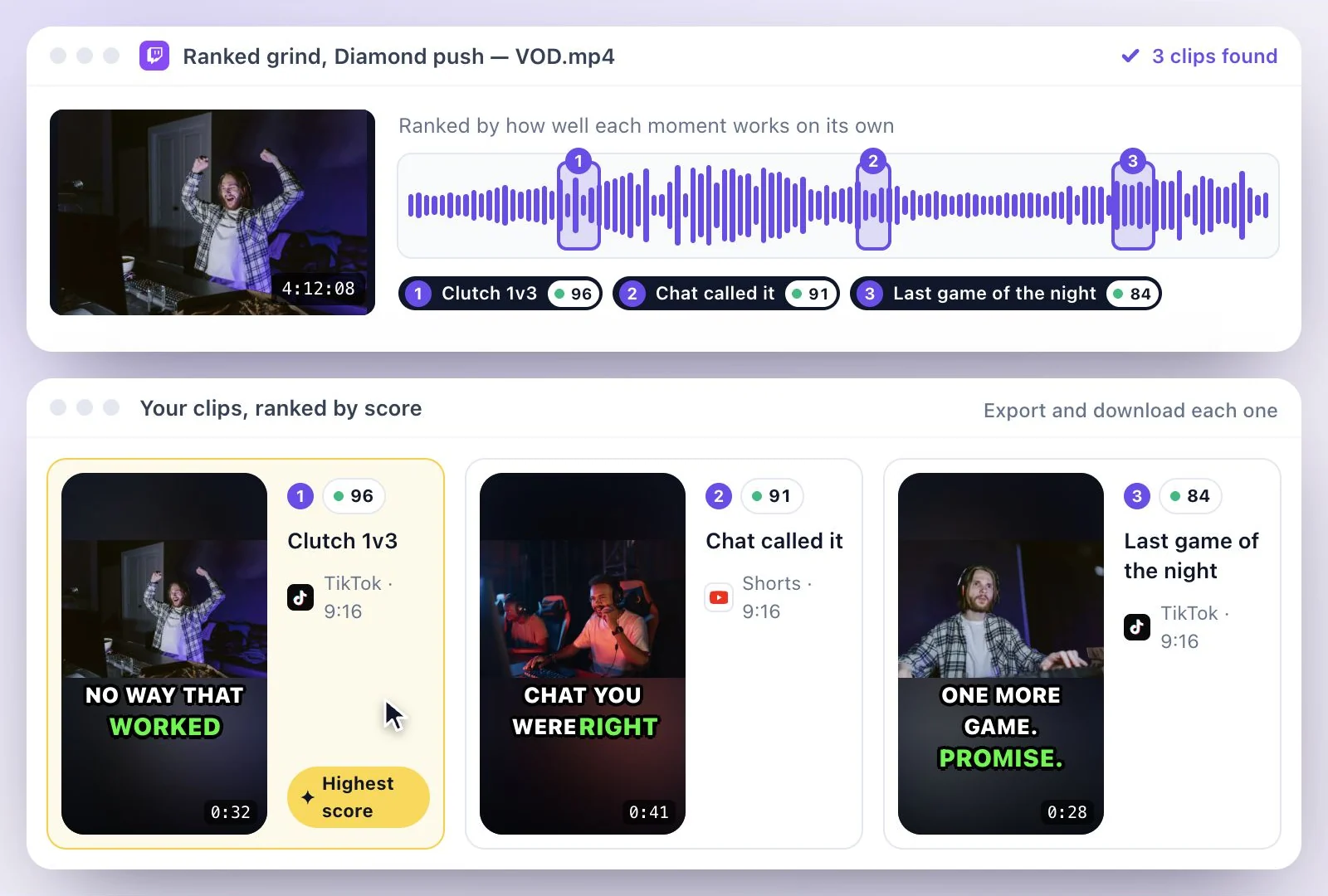
スコアで確認の順番を決める
クリップごとのスコアで、どれから確認するかを決められます。
よくある質問
アバターの配信でも縦型の切り抜きにできますか?
できますが、フレーミングは実在の顔を追う仕組みなので、アバターが中央に来ないことがあります。仕上がりを確認するか、形を「Original」にして横長のまま使ってください。
VTuberの切り抜きには許可が必要ですか?
自分の配信なら不要です。ほかの人の配信は、配信者や事務所の切り抜きガイドラインに従ってください。ガイドラインがない場合は、使う前に確認しましょう。
Twitchの配信アーカイブも使えますか?
Twitchのリンクは取り込めません。アーカイブを動画ファイルとして保存し、アップロードしてください。
無言のゲームプレイも切り抜けますか?
AIは話している内容から場面を選ぶため、無言の場面は選ばれません。文字起こしで範囲を選んで「Create clip」を使えば、自分で切り出せます。
VTuber切り抜きは無料で試せますか?
無料プラン(500クレジット(1回限り)、1ファイル500 MB・30分まで、動画の書き出しは720p(透かし入り))で試せます。長い配信は分けてアップロードするか、有料プランを使ってください。