YouTubeショートをAIで作る
YouTube動画のリンクを貼るだけで、AIが見どころを選び、縦型(9:16)の字幕付きショートを作ります。長さの目安はどれもショートの上限より短く、そのままYouTubeにアップロードできます。
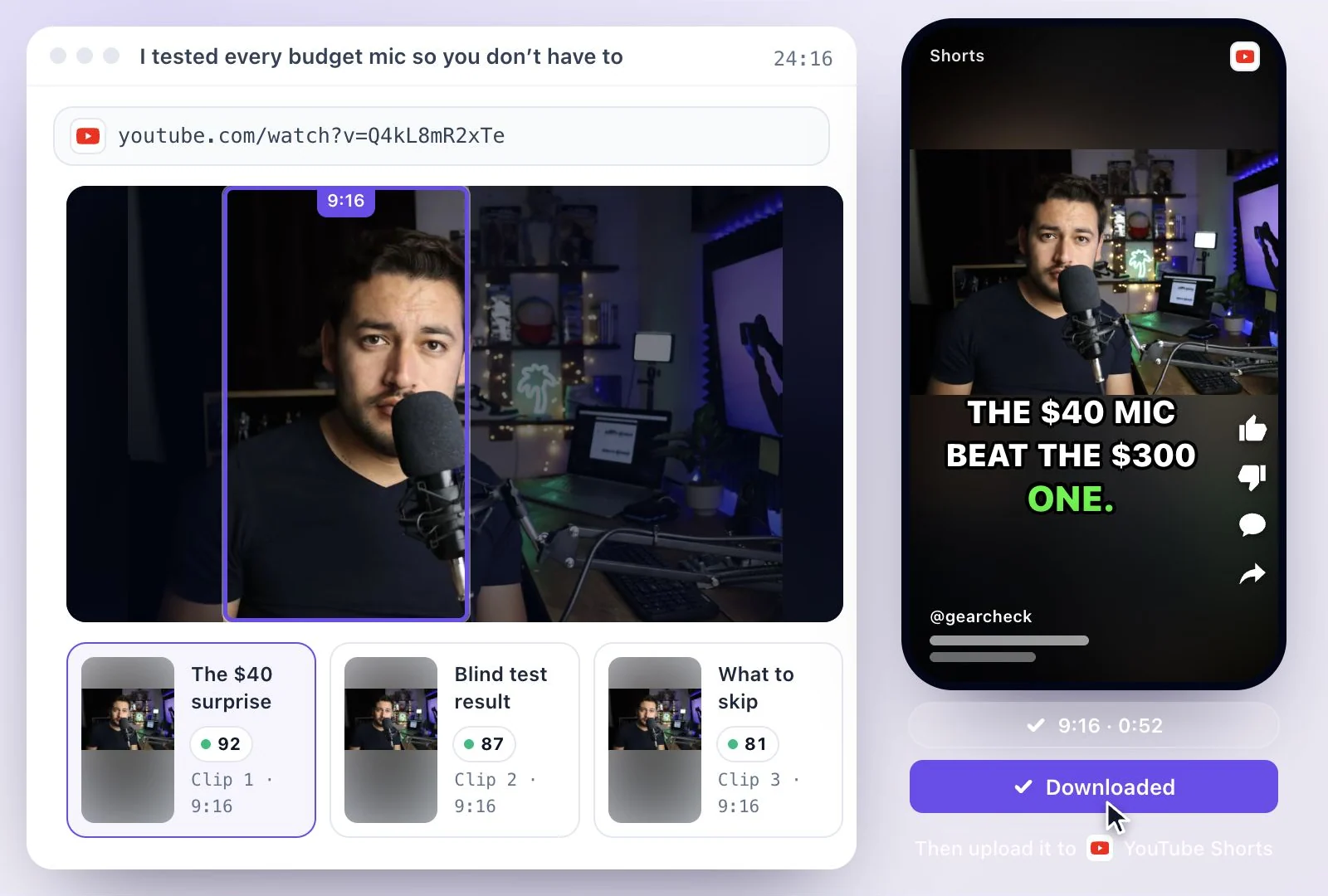
YouTube動画からショートを作る手順
- 01YouTubeで動画の「共有」から「コピー」を選び、リンクをコピーします。
- 02リンクを貼って「Create shorts」を選び、本数、長さの目安、字幕スタイルを選びます。
- 03クリップを「Highest score」の順に確認し、字幕の誤りを直します。
- 04MP4をダウンロードし、YouTubeアプリかYouTube Studioからショートとしてアップロードします。
概要
- ショートの条件
- 正方形か縦型で、最大3分(2024-10-15以降のアップロード)
- 形
- 9:16(縦型)が基本。ほかの形も選べます
- 長さの目安
- 15・30・45・60・90・120秒。上限ではないので、投稿前に長さを確認してください
- 投稿
- MP4をダウンロードして自分で投稿(自動投稿はありません)
- 無料プラン
- 500クレジット(1回限り)、1ファイル500 MB・30分まで、動画の書き出しは720p(透かし入り)
情報確認:2026年10月
リンクを貼るだけ
動画をダウンロードし直す必要はありません。YouTubeのリンクから直接作れます。
縦型に自動変換
横長の動画を、話している人を追いながら9:16にします。
字幕付き
26種類のスタイルから選び、誤字は書き出す前に直せます。
スコアで選べる
クリップごとのスコアを見て、投稿するショートを選べます。
よくある質問
YouTubeショートは何分まで投稿できますか?
正方形か縦型の動画で、最大3分です(2024-10-15以降にアップロードした動画)。横長の動画はショートとして扱われません。
横長の動画からショートは作れますか?
はい。形を9:16にすると、映っている人を追いながら縦型に切り出します。
作ったショートは自動でYouTubeに投稿されますか?
いいえ。MP4をダウンロードして、YouTubeアプリかYouTube Studioから自分でアップロードします。
ショートの字幕スタイルは選べますか?
はい。26種類のスタイルから選べ、文字の誤りも直せます。
YouTubeショート作成は無料ですか?
無料プラン(500クレジット(1回限り)、1ファイル500 MB・30分まで、動画の書き出しは720p(透かし入り))で試せます。